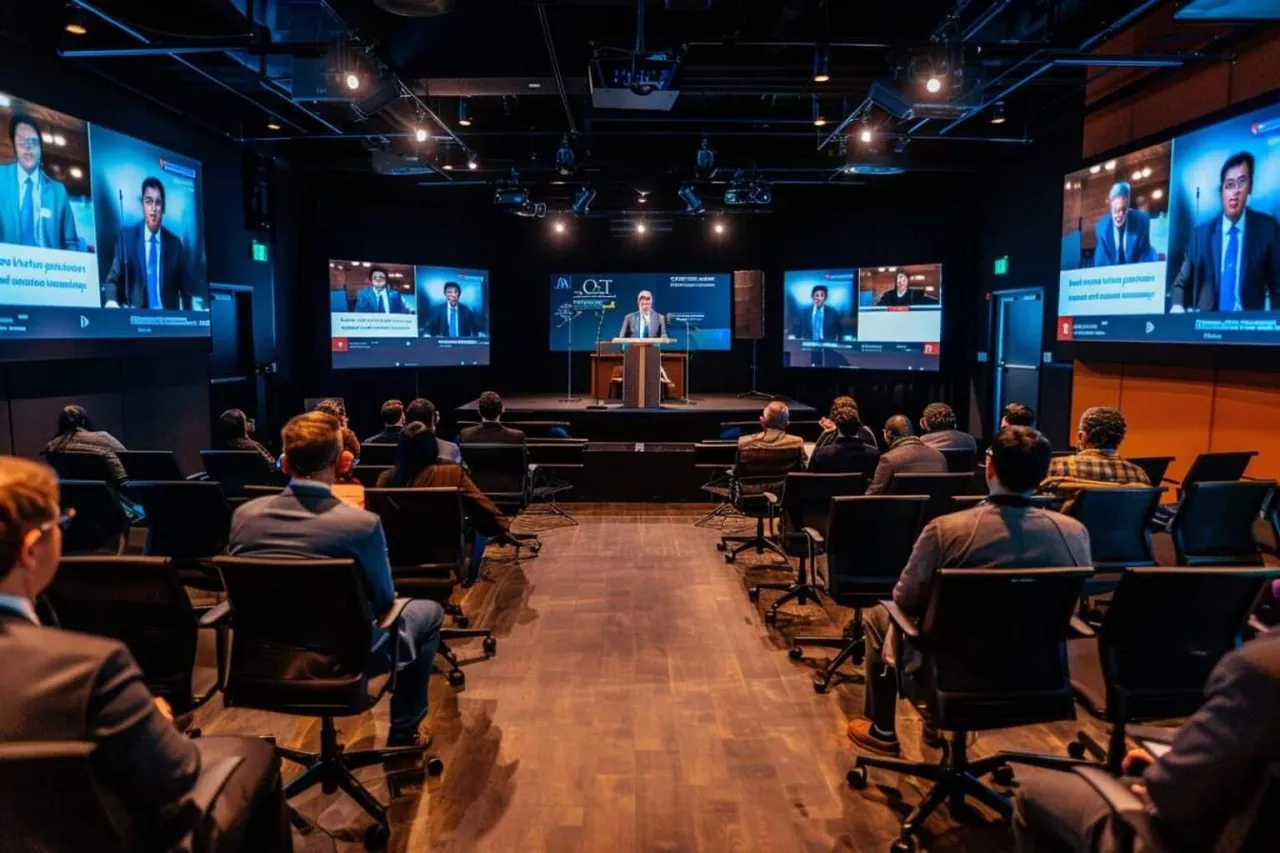
Qu’est-ce qu’un Teams Live Event et comment l’utiliser ?
Conférences, webinaires, annonces internes : Teams Live Event permet de diffuser un événement à grande échelle dans Microsoft Teams. Voici son fonctionnement, ses limites et les bons réflexes pour le réussir.
Un événement en direct ne s’improvise pas, surtout quand il doit toucher plusieurs dizaines, centaines ou milliers de personnes. Dans Microsoft Teams, le Teams Live Event répond précisément à ce besoin : diffuser un message, une conférence ou une formation à grande échelle, sans transformer l’événement en réunion ouverte et chaotique.
Ce format a ses avantages, mais aussi ses contraintes. Pour l’utiliser correctement, il faut comprendre sa logique, savoir quand le choisir plutôt qu’une réunion Teams classique, puis préparer chaque étape avec méthode. Voici l’essentiel pour en faire un vrai outil de communication et non un simple bouton « diffusion ».
À quoi sert un Teams Live Event ?
Un Teams Live Event est une fonctionnalité de Microsoft Teams conçue pour diffuser un contenu en direct à une audience importante. L’idée n’est pas de faire parler tout le monde en même temps, mais de mettre en scène un flux de présentation : un ou plusieurs intervenants, un public en écoute, et des interactions limitées mais structurées.
On l’utilise généralement pour :
- des conférences internes ou externes ;
- des webinaires ;
- des formations à distance ;
- des lancements de produit ;
- des réunions d’information à grande échelle ;
- des annonces de direction ou de communication RH ;
- des événements hybrides, avec un public physique et un public en ligne.
Le principe en une phrase
Le Teams Live Event sert à diffuser, pas à débattre librement. C’est ce qui le rapproche davantage d’une captation vidéo professionnelle que d’une réunion collaborative classique.
Pour quels usages est-il le plus pertinent ?
Il est particulièrement efficace lorsque :
- le message doit être identique pour tous ;
- vous attendez un public nombreux ;
- vous voulez garder la main sur le déroulé ;
- l’interactivité doit rester encadrée, par exemple via un module de questions-réponses.
À l’inverse, si votre objectif est de co-construire, brainstormer ou faire participer chaque personne en temps réel, une réunion Teams standard sera souvent plus adaptée.
En quoi diffère-t-il d’une réunion Teams classique ?
La différence fondamentale tient au niveau d’interaction et à la gestion des rôles. Dans une réunion classique, les participants peuvent souvent parler, activer leur caméra, partager leur écran ou répondre en direct. Dans un Live Event, ces possibilités sont beaucoup plus verrouillées pour éviter le désordre.
Les rôles dans un Teams Live Event
On distingue généralement trois profils :
- Organisateur : il crée l’événement, configure les paramètres et supervise l’ensemble.
- Producteur : il gère la diffusion, choisit ce qui part à l’écran et orchestre le direct.
- Intervenant : il présente le contenu, parle devant la caméra ou partage ses slides.
- Spectateur : il suit l’événement en direct, avec des interactions limitées selon la configuration.
Tableau comparatif : réunion Teams ou Live Event ?
| Critère | Réunion Teams classique | Teams Live Event |
|---|---|---|
| Objectif | Échanger, collaborer, décider | Diffuser un message à grande audience |
| Taille du public | Plutôt limitée | Plus large, pensée pour les grands groupes |
| Interactions | Très ouvertes | Encadrées, souvent limitées |
| Rôle des participants | Tous peuvent intervenir selon les droits | Rôles séparés : public, intervenants, production |
| Usage idéal | Atelier, point d’équipe, réunion projet | Webinaire, annonce, conférence, formation |
| Niveau de préparation | Moyen | Élevé, avec répétitions et tests recommandés |
Ce qu’il faut retenir
Le Live Event n’est pas une simple réunion « en plus grand ». C’est un format de diffusion qui demande une préparation proche d’un événement hybride ou d’un webinar professionnel.
Comment utiliser un Teams Live Event pas à pas ?
La création d’un Teams Live Event passe par une logique simple, mais chaque étape compte. Les intitulés précis peuvent varier selon la version de Teams et les droits disponibles dans votre organisation, mais le déroulé reste globalement le même.
1. Préparer le contenu avant de créer l’événement
Avant même d’ouvrir Teams, définissez :
- le but de l’événement ;
- le public cible ;
- la durée idéale ;
- les intervenants ;
- le format de questions-réponses ;
- les supports à partager : slides, vidéos, démonstrations, documents.
Un événement de 20 à 30 minutes avec questions peut parfois être plus efficace qu’une session d’une heure trop dense.
2. Créer l’événement dans le calendrier
Dans Teams, l’accès se fait généralement via le calendrier puis l’option de création d’un Live Event. Vous devez ensuite renseigner :
- le titre ;
- la date et l’heure ;
- la description ;
- les intervenants ;
- les paramètres d’accès ;
- le mode de production.
Selon votre environnement, vous pourrez choisir entre une diffusion interne, restreinte à votre organisation, ou plus largement ouverte selon les règles de sécurité mises en place.
3. Choisir le bon mode de production
Selon les cas, le Live Event peut être produit :
- dans Teams avec les outils intégrés ;
- via un encodeur externe si vous avez besoin d’une configuration plus avancée ;
- avec un dispositif plus professionnel pour intégrer plusieurs sources vidéo.
Pour un usage courant, la production dans Teams suffit souvent. Pour un événement très visible, avec une charte graphique poussée, plusieurs caméras ou une régie technique, un matériel plus spécialisé peut être préférable.
4. Tester avant le direct
C’est l’étape la plus sous-estimée. Faites au minimum :
- un test du micro ;
- un test de la caméra ;
- un test du partage d’écran ;
- un test des slides ;
- une vérification de la connexion Internet ;
- un test du module questions-réponses.
Si possible, faites une répétition avec tous les intervenants. Cela permet d’identifier les blancs, les hésitations sur les transitions et les problèmes de timing.
5. Démarrer et piloter la diffusion
Pendant le direct, le producteur ou l’animateur doit surveiller :
- le passage d’un intervenant à l’autre ;
- la bonne mise à l’écran des contenus ;
- les questions qui remontent ;
- le rythme global ;
- le respect du minutage.
Le secret d’un bon Live Event n’est pas l’improvisation, mais la fluidité. Tout doit sembler naturel pour le public, alors que la mécanique interne est très cadrée.
6. Clôturer et capitaliser
Après l’événement, pensez à :
- récupérer les retours ;
- partager la rediffusion si elle est prévue ;
- envoyer les supports de présentation ;
- identifier les questions restées sans réponse ;
- noter les points d’amélioration pour la prochaine session.
Quels sont les avantages et les limites ?
Le Teams Live Event a de vrais atouts, mais il ne répond pas à tous les besoins. Il faut donc le choisir pour les bonnes raisons.
Les principaux avantages
- Grande portée : il permet de toucher un large public en une seule diffusion.
- Contrôle du message : vous gardez la main sur ce qui est montré et dit.
- Simplicité d’accès pour l’audience : les participants peuvent souvent rejoindre facilement le flux.
- Cadre professionnel : idéal pour une communication soignée.
- Possibilité de questions-réponses : utile pour garder un minimum d’interaction sans perdre la maîtrise du format.
Les limites à connaître
- Moins d’interactivité qu’une réunion classique.
- Préparation plus lourde : il faut organiser les rôles et les tests.
- Dépendance technique : son, bande passante et partages doivent être irréprochables.
- Moins adapté aux ateliers : ce n’est pas l’outil le plus efficace pour faire collaborer tout le monde.
Quand ne pas l’utiliser ?
Évitez le Live Event si :
- vous avez besoin de réactions spontanées de tous les participants ;
- vous voulez travailler en petits groupes ;
- vous n’avez pas le temps de préparer correctement le direct ;
- votre contenu est très technique et nécessite de nombreux allers-retours improvisés.
Dans ces cas-là, une réunion Teams, un rendez-vous hybride ou une plateforme de webinaire plus spécialisée peut être plus pertinente.
Comment réussir son Teams Live Event ?
Un bon Live Event repose sur des détails concrets. La plupart des échecs ne viennent pas de l’outil, mais d’une préparation insuffisante.
Soignez le son avant l’image
Le public tolère une image moyenne, beaucoup moins un son haché, lointain ou saturé. Utilisez si possible :
- un micro-casque ou un micro externe ;
- une pièce calme ;
- un ordinateur dédié à l’animation ;
- une connexion filaire si vous le pouvez.
Préparez un conducteur précis
Un conducteur est indispensable. Il doit indiquer :
- l’heure de début de chaque séquence ;
- qui parle ;
- quel support est affiché ;
- quand passent les questions ;
- qui prend la main en cas de souci.
Même pour une session courte, un conducteur évite les temps morts et les transitions maladroites.
Réduisez la complexité
Mieux vaut une démonstration simple et lisible qu’un enchaînement trop ambitieux. Quelques conseils :
- limitez le nombre d’intervenants ;
- évitez les changements d’écran inutiles ;
- ne surchargez pas les diapositives ;
- gardez un fil rouge clair.
Gérez les questions avec méthode
Si la session inclut un module Q&A, définissez à l’avance :
- qui modère ;
- quelles questions peuvent être lues en direct ;
- quelles questions seront traitées après l’événement ;
- comment éviter les doublons.
Un bon modérateur fait gagner un temps précieux et améliore nettement l’expérience du public.
Anticipez les incidents
Prévoyez toujours un plan B :
- un second ordinateur ;
- une copie locale des slides ;
- un intervenant relais ;
- un canal interne pour communiquer en coulisses ;
- une procédure en cas de micro ou de caméra défaillante.
Combien ça coûte et de quoi dépend l’organisation ?
Le coût d’un Teams Live Event ne se résume pas à l’outil lui-même. Il dépend surtout de l’environnement Microsoft 365, du niveau de licence disponible et du niveau de production souhaité.
Les principaux postes à prendre en compte
- Licence et droits d’usage : selon l’organisation, certaines capacités peuvent dépendre du plan Microsoft 365 ou des politiques internes.
- Temps de préparation : écriture du script, répétitions, tests, coordination.
- Équipement : micro, caméra, éclairage, ordinateur, écran de contrôle.
- Support technique : selon la taille de l’événement, un renfort IT ou audiovisuel peut être utile.
Ordres de grandeur à garder en tête
Pour un événement simple, les besoins peuvent rester modestes : un bon ordinateur, une connexion stable et un micro correct suffisent parfois. Pour une diffusion plus ambitieuse, comptez davantage de temps de préparation et, selon le cas, du matériel additionnel pour améliorer la qualité.
Le vrai coût d’un Live Event vient souvent moins de la technologie que de l’organisation. Un événement mal préparé peut faire perdre bien plus de temps qu’il n’en fait gagner.
Les erreurs fréquentes à éviter
Voici les pièges les plus courants lorsque l’on découvre ce format.
- Confondre Live Event et réunion Teams : le niveau d’échange n’est pas le même.
- Sous-estimer les répétitions : un direct sans essai est rarement fluide.
- Laisser trop d’intervenants parler sans coordination : le public perd rapidement le fil.
- Négliger le son : c’est le premier facteur d’abandon.
- Vouloir tout montrer en même temps : mieux vaut un déroulé sobre et maîtrisé.
- Oublier le suivi après l’événement : la valeur ne s’arrête pas au direct.
Une bonne règle consiste à se demander : « Si le public ne retient qu’une idée, est-ce que mon événement aura quand même servi à quelque chose ? » Si la réponse est non, il faut simplifier.
Le bon réflexe avant de se lancer
Un Teams Live Event est un excellent outil quand l’objectif est de diffuser un message clair à un public large, dans un cadre professionnel et maîtrisé. Il est moins adapté aux formats collaboratifs, mais redoutablement efficace pour les annonces, les conférences et les webinaires.
Avant de le choisir, posez-vous trois questions simples : avez-vous besoin d’un vrai direct, d’un public nombreux et d’un message très structuré ? Si oui, le Teams Live Event mérite clairement sa place dans votre boîte à outils. Si non, une réunion Teams classique sera sans doute plus souple et plus naturelle.
On répond à vos questions
Quelle est la différence entre un Teams Live Event et une réunion Teams ?
Une réunion Teams classique est pensée pour l’échange entre participants, avec caméra, micro et discussions plus libres. Un Teams Live Event, lui, est conçu pour diffuser un contenu vers un large public avec des rôles séparés : producteurs, intervenants et spectateurs. Le niveau d’interaction y est donc plus contrôlé.
Peut-on assister à un Teams Live Event sans compte Microsoft Teams ?
Oui, dans de nombreux cas, les participants peuvent rejoindre le flux via un navigateur à partir d’un lien de participation, sans installation lourde ni compte Teams actif. En revanche, les modalités exactes dépendent des paramètres choisis par l’organisateur et des règles de l’organisation.
Combien de personnes peut accueillir un Teams Live Event ?
L’intérêt de ce format est justement de pouvoir toucher une audience très large. La capacité exacte dépend de la configuration de l’organisation, des licences et des paramètres techniques, mais l’outil est prévu pour aller bien au-delà d’une réunion standard.
Comment faire une bonne qualité audio et vidéo sur un Teams Live Event ?
Le plus important est de soigner le son : utilisez un micro dédié, testez l’éclairage, privilégiez une connexion stable et évitez les appareils partagés ou mal configurés. Faites un essai complet avant le direct pour vérifier le rendu du partage d’écran, des slides et des éventuelles vidéos.
Un Teams Live Event est-il adapté à un atelier participatif ?
Pas vraiment si vous attendez des échanges spontanés entre tous les participants. Ce format convient mieux à une présentation, un webinar, une annonce ou une conférence avec questions-réponses encadrées. Pour un atelier collaboratif, une réunion Teams classique est souvent plus adaptée.


