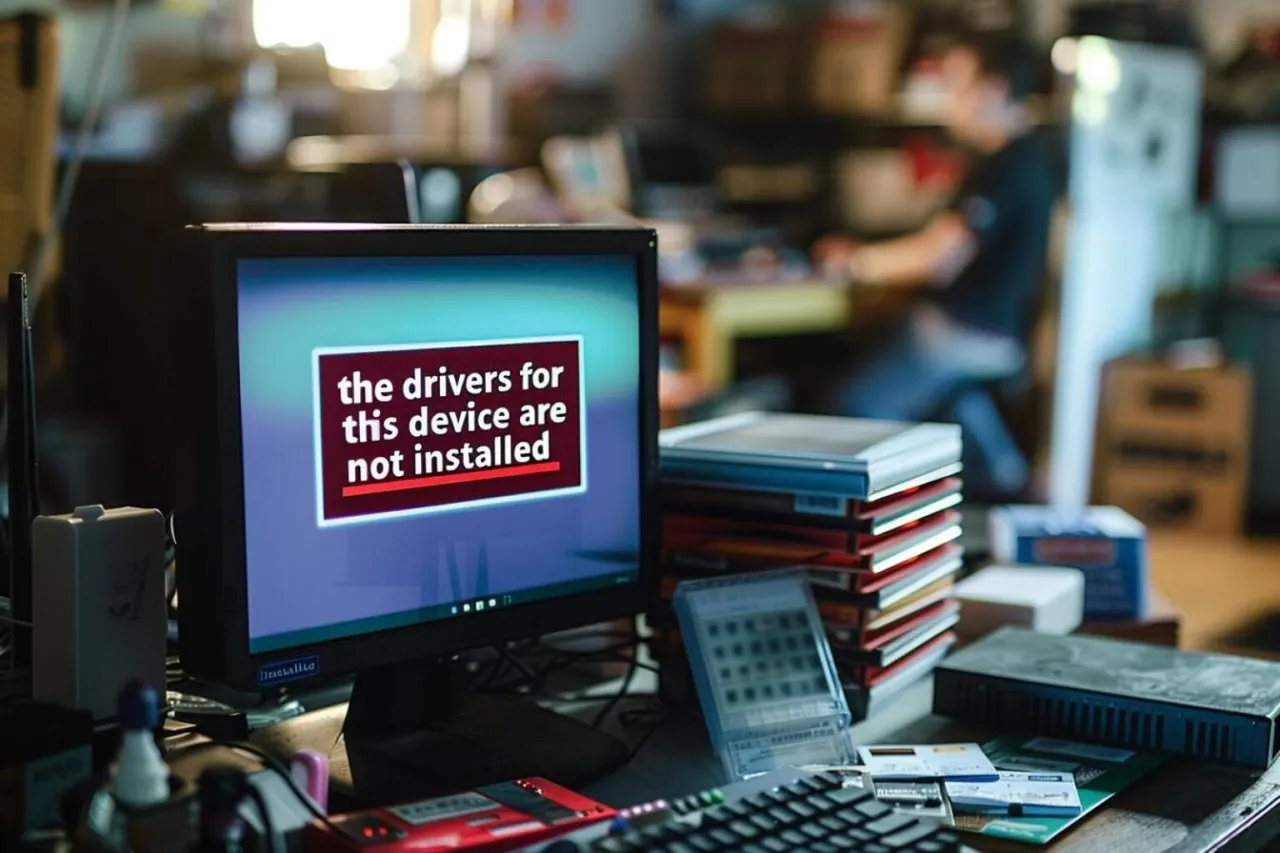
Comment résoudre le code d’erreur 28 : ‘Les pilotes de ce périphérique ne sont pas installés’ ?
Le code d’erreur 28 signale généralement un pilote manquant, mal installé ou incompatible. Voici comment identifier la cause, remettre le périphérique en service et éviter que le problème ne revienne.
Le code d’erreur 28 est l’un de ces messages Windows qui paraissent techniques, mais qui renvoient souvent à un problème très concret : le système voit votre périphérique, sans disposer du pilote nécessaire pour le faire fonctionner. Résultat, un appareil USB, une carte réseau, un contrôleur audio ou un composant interne reste bloqué, parfois avec un point d’exclamation jaune dans le Gestionnaire de périphériques.
La bonne nouvelle, c’est qu’il s’agit rarement d’une panne matérielle grave. Dans la plupart des cas, on peut remettre les choses en ordre avec une méthode simple : identifier le périphérique, comprendre pourquoi le pilote manque, puis réinstaller la bonne version proprement.
Ce que signifie vraiment le code d’erreur 28
L’erreur 28 apparaît dans le Gestionnaire de périphériques lorsque Windows signale que les pilotes du périphérique ne sont pas installés. Concrètement, cela veut dire que le matériel est détecté, mais qu’aucun logiciel pilote n’a été chargé pour lui permettre de communiquer avec le système.
Cela peut arriver dans plusieurs situations :
- le pilote n’a jamais été installé ;
- le pilote a été supprimé lors d’une désinstallation incomplète ;
- une mise à jour a remplacé le bon driver par une version inadaptée ;
- le pilote est corrompu après une coupure, un crash ou une infection ;
- le périphérique a été branché sur un port différent et Windows l’a mal reconnu ;
- un composant interne, comme une carte Wi-Fi ou un contrôleur USB, a besoin d’un pilote spécifique absent du système.
Il faut aussi distinguer ce code d’autres erreurs proches. Un périphérique peut être désactivé, mal branché, ou en conflit avec un autre matériel, sans pour autant afficher le code 28. Ici, le message pointe d’abord un problème de pilote.
Identifier la cause avant de réparer
Avant de cliquer sur “mettre à jour le pilote” au hasard, prenez quelques minutes pour observer le contexte. Ce diagnostic évite les manipulations inutiles.
Vérifiez d’abord le branchement et le type de périphérique
Pour un périphérique externe, commencez par le plus simple :
- débranchez puis rebranchez l’appareil ;
- testez un autre port USB ou un autre câble ;
- essayez sur un autre ordinateur si possible ;
- si le périphérique dispose d’un bouton d’alimentation, assurez-vous qu’il est allumé.
Un simple câble abîmé ou un port USB capricieux peut suffire à perturber la détection et donner l’impression d’un souci de pilote.
Ouvrez le Gestionnaire de périphériques
Sous Windows, faites un clic droit sur le menu Démarrer puis ouvrez Gestionnaire de périphériques. Repérez le composant affichant un triangle ou un point d’exclamation jaune. Cliquez dessus pour afficher ses propriétés.
Dans les onglets de détails, vous pouvez consulter :
- l’état du périphérique ;
- le fournisseur du pilote ;
- la version installée ;
- parfois l’identifiant matériel, utile pour trouver le bon driver.
Repérez le bon modèle
C’est une étape souvent négligée. Deux périphériques proches peuvent demander des pilotes différents, surtout sur des ordinateurs portables, des imprimantes, des cartes réseau ou des composants audio. Si vous installez un driver générique ou celui d’un modèle voisin, l’erreur peut persister.
Si le nom affiché est vague, allez dans les propriétés du périphérique, puis cherchez l’identifiant matériel. Il permet de retrouver un pilote plus précisément sur le site du fabricant.
Les solutions les plus efficaces, dans l’ordre
Pour corriger le code 28, mieux vaut suivre une logique progressive. Commencez par la solution la moins intrusive, puis passez à des actions plus complètes si besoin.
1. Lancer la recherche automatique de pilote
Dans les propriétés du périphérique, cliquez sur Mettre à jour le pilote, puis sur la recherche automatique. Windows va tenter de trouver un driver localement ou en ligne.
Cette solution peut suffire pour :
- des périphériques courants ;
- des composants déjà connus de Windows ;
- des installations récentes où le pilote manque seulement d’être associé au matériel.
Limite importante : Windows choisit parfois un pilote générique, fonctionnel mais incomplet. Cela peut dépanner, sans exploiter toutes les capacités du périphérique.
2. Installer le pilote depuis la source officielle
C’est souvent la meilleure option. Téléchargez le pilote depuis :
- le site du fabricant de l’ordinateur portable ou du PC de bureau ;
- le site du fabricant du composant ;
- la page d’assistance du périphérique concerné.
Privilégiez toujours le modèle exact, la bonne architecture système et, si possible, la version prévue pour votre génération de Windows. Si plusieurs versions sont proposées, choisissez la plus récente compatible avec votre système.
3. Désinstaller puis réinstaller le périphérique
Quand la mise à jour ne change rien, une réinstallation propre est souvent plus efficace.
Procédez ainsi :
- ouvrez le Gestionnaire de périphériques ;
- faites un clic droit sur le périphérique concerné ;
- choisissez Désinstaller l’appareil ;
- si l’option existe, cochez Supprimer le logiciel du pilote pour ce périphérique ;
- redémarrez l’ordinateur ;
- réinstallez ensuite le pilote officiel téléchargé.
Cette méthode permet d’éliminer un driver corrompu ou mal associé au matériel.
4. Vérifier les mises à jour Windows
Certaines erreurs de pilotes se résolvent après une mise à jour du système, notamment si Windows manque de composants de compatibilité ou d’anciens correctifs. Ouvrez les paramètres de mise à jour et installez tout ce qui est proposé, puis redémarrez.
Cela ne remplace pas le bon pilote du fabricant, mais peut rétablir une base saine.
5. Revenir à une version précédente si le problème est apparu après une mise à jour
Si le périphérique fonctionnait correctement avant une installation récente, le pilote actuel peut être en cause. Dans ce cas, essayez l’option Revenir à la version précédente du pilote si elle est disponible.
C’est particulièrement utile quand :
- le souci est apparu juste après une mise à jour automatique ;
- un périphérique autrefois stable ne répond plus ;
- le dernier pilote apporte une incompatibilité avec votre configuration.
Tableau pratique : quelle solution essayer selon le cas ?
| Situation constatée | Solution à privilégier | Niveau d’efficacité attendu |
|---|---|---|
| Périphérique externe non reconnu du tout | Tester câble, port, puis réinstaller le pilote | Élevé si le souci est de détection |
| Point d’exclamation jaune avec code 28 | Mise à jour manuelle ou pilote officiel | Très élevé |
| Problème après une mise à jour Windows | Revenir au pilote précédent | Élevé |
| Pilote absent après réinstallation du système | Télécharger le pilote constructeur | Très élevé |
| Périphérique spécialisé, fonctions incomplètes | Pilote exact du fabricant | Élevé |
| Plusieurs essais sans résultat | Désinstallation complète puis réinstallation propre | Très élevé |
Erreurs fréquentes qui font traîner le problème
Certaines mauvaises habitudes prolongent l’erreur 28 au lieu de la résoudre.
Installer un pilote “presque compatible”
Un driver proche n’est pas forcément le bon. Sur un périphérique audio, réseau ou Bluetooth, la version exacte compte souvent davantage que le simple nom du matériel.
Se fier à des sites de pilotes non officiels
Les outils qui promettent de tout corriger automatiquement peuvent installer des versions inadaptées, obsolètes ou inutiles. Dans le meilleur des cas, cela n’aide pas. Dans le pire, cela ajoute un nouveau conflit.
Oublier de redémarrer
Après l’installation ou la désinstallation d’un pilote, le redémarrage reste souvent indispensable. Beaucoup de corrections ne s’appliquent vraiment qu’à ce moment-là.
Multiplier les installations successives
Installer trois pilotes différents à la suite brouille le diagnostic. Si une solution ne marche pas, revenez à une base claire : désinstallez, redémarrez, réinstallez proprement.
Comment éviter que le code 28 revienne
Une fois l’erreur corrigée, quelques réflexes simples limitent les récidives.
- Gardez une copie du bon pilote pour les périphériques importants, surtout si le matériel est ancien ou rare.
- Privilégiez les sources officielles pour les drivers.
- Évitez les utilitaires de nettoyage agressifs qui suppriment des composants utiles.
- Réinstallez les pilotes après une réinitialisation ou une remise à zéro de Windows si nécessaire.
- Utilisez toujours les bons ports et câbles pour les périphériques externes.
- Créez un point de restauration avant une grande mise à jour système ou un changement de pilote sensible.
Pour les ordinateurs portables, il est souvent préférable de télécharger les pilotes depuis la page d’assistance du fabricant de la machine plutôt que de chercher composant par composant. Les pilotes y sont généralement testés pour votre modèle précis.
Quand suspecter autre chose qu’un simple problème de pilote
Le code 28 renvoie d’abord au logiciel, mais il existe des cas où le matériel lui-même est en cause.
Soyez attentif si :
- le périphérique n’apparaît jamais, même après plusieurs ports et câbles ;
- l’appareil chauffe anormalement, grésille ou se déconnecte sans raison ;
- le même périphérique échoue sur plusieurs ordinateurs ;
- Windows affiche d’autres erreurs matérielles en parallèle ;
- le composant est ancien et n’a plus de pilote compatible avec votre version du système.
Dans ces situations, il peut être utile de tester le périphérique sur une autre machine ou de faire vérifier le matériel. Pour un composant interne, une défaillance physique n’est jamais à exclure.
Retrouver un périphérique fonctionnel sans tâtonner
Face au code d’erreur 28, l’objectif n’est pas d’empiler les clics, mais de rétablir une chaîne simple : bon périphérique, bon pilote, bonne installation. Le plus souvent, le problème se règle en identifiant précisément le composant, en supprimant le pilote défectueux puis en réinstallant la version officielle adaptée.
Si vous suivez une logique progressive — branchement, identification, mise à jour, désinstallation propre, réinstallation — vous évitez la plupart des faux diagnostics. C’est la manière la plus rapide de faire disparaître le message “Les pilotes de ce périphérique ne sont pas installés” et de remettre votre matériel en service durablement.
On répond à vos questions
Que signifie le code d’erreur 28 dans le Gestionnaire de périphériques ?
Le code 28 indique que Windows ne trouve pas de pilote installé pour ce périphérique, ou qu’il ne parvient pas à l’utiliser correctement. Le matériel est souvent détecté, mais il reste inutilisable tant que le bon driver n’est pas en place. La cause peut être un pilote absent, incorrect, corrompu ou incompatible.
Comment trouver le bon pilote pour un périphérique en erreur 28 ?
Commencez par identifier précisément le modèle du périphérique dans le Gestionnaire de périphériques, puis récupérez le pilote sur le site du fabricant de l’ordinateur ou du composant. Évitez les sites de pilotes “miracle” et privilégiez la source officielle. Si vous hésitez, notez l’identifiant matériel du périphérique dans ses propriétés pour affiner la recherche.
Faut-il désinstaller le périphérique pour corriger l’erreur 28 ?
Oui, c’est souvent une bonne étape quand une simple mise à jour ne suffit pas. Désinstallez le périphérique depuis le Gestionnaire de périphériques, redémarrez, puis réinstallez le bon pilote. Si l’option existe, vous pouvez aussi supprimer le logiciel du pilote pour repartir sur une base propre.
Pourquoi le périphérique fonctionne sur un autre ordinateur mais pas sur le mien ?
Le problème vient alors plutôt de votre installation Windows que du matériel lui-même. Il peut s’agir d’un pilote absent, d’un conflit logiciel, d’une version de Windows trop ancienne ou d’une installation corrompue. La réinstallation du pilote correct résout souvent le blocage.
Peut-on corriger le code 28 sans être expert en informatique ?
Oui, dans la majorité des cas. Les opérations essentielles sont accessibles : vérifier la connexion, ouvrir le Gestionnaire de périphériques, mettre à jour ou réinstaller le pilote, puis redémarrer. Le point clé est d’installer le bon pilote, pas simplement “un pilote compatible” au hasard.


