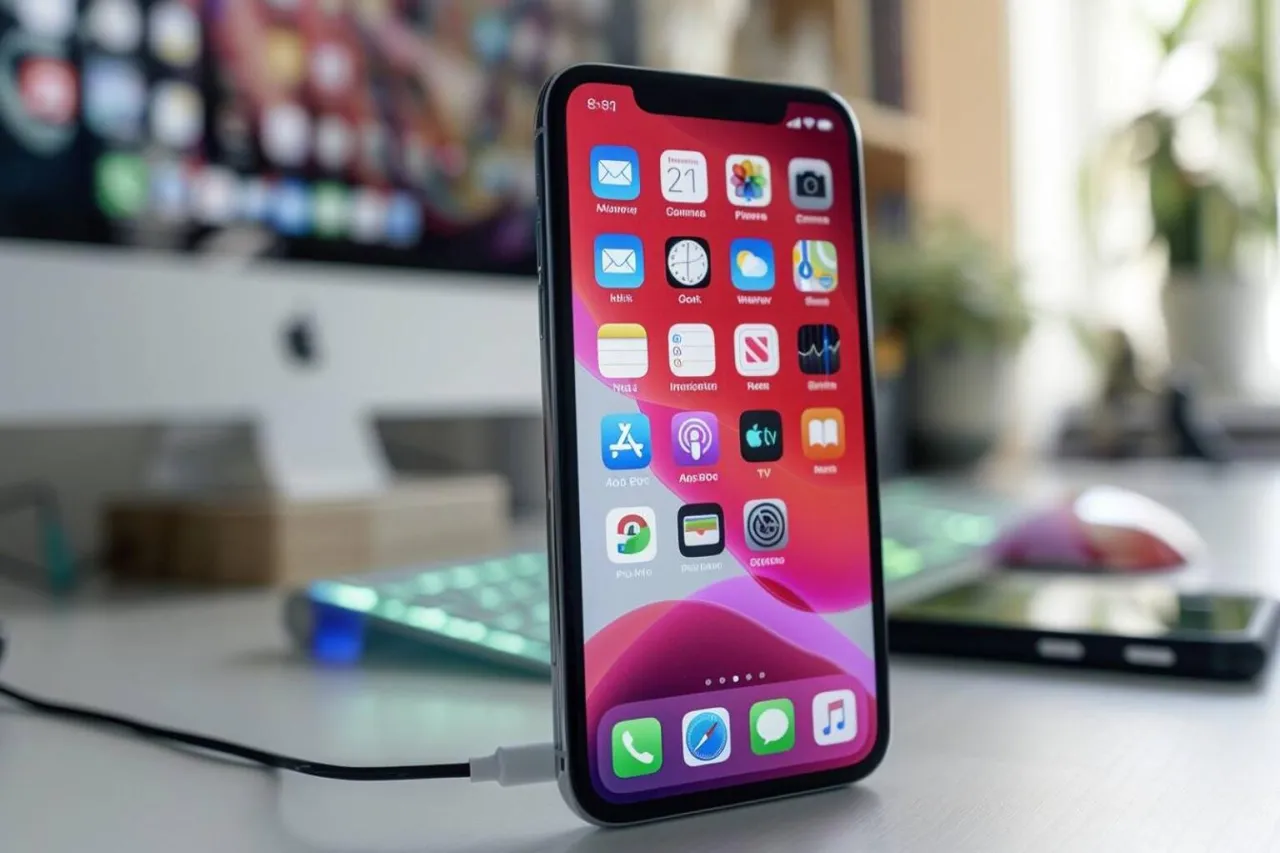
Comment utiliser un iPhone sur un PC ?
Brancher un iPhone à un PC ne sert pas qu’à transférer des photos. Voici comment l’utiliser efficacement pour gérer fichiers, sauvegardes, synchronisation et accès à distance.
Utiliser un iPhone sur un PC n’a rien de compliqué, mais tout dépend de ce que vous voulez faire. Transférer des photos, sauvegarder votre appareil, récupérer des fichiers ou synchroniser des contacts ne passent pas toujours par la même méthode. La bonne approche consiste à choisir l’outil adapté à chaque besoin, plutôt que d’essayer de tout faire avec le même logiciel.
Si vous venez d’un univers 100 % Apple, Windows peut paraître moins intuitif. Pourtant, un iPhone et un PC communiquent très bien ensemble dès lors que vous savez où cliquer, quel câble utiliser et quels services activer. Voici comment procéder sans perdre de temps ni risquer d’effacer des données par erreur.
Commencer par la bonne connexion : câble, Wi‑Fi ou cloud
La première question à se poser est simple : voulez-vous accéder à l’iPhone, transférer des fichiers, ou le synchroniser ? Selon le besoin, la méthode la plus pratique change.
La connexion par câble USB : la plus fiable
Le câble reste la solution la plus stable pour la plupart des usages. Il suffit de brancher l’iPhone au PC avec un câble compatible, puis de déverrouiller le téléphone. Si un message demande d’autoriser l’ordinateur, validez-le : sans cette étape, le PC ne pourra pas accéder à certaines données.
Le câble est particulièrement utile pour :
- importer rapidement des photos et vidéos ;
- créer une sauvegarde locale ;
- synchroniser de la musique ou certains contenus ;
- récupérer l’appareil quand la connexion Wi‑Fi pose problème.
Sur un PC Windows, la détection est souvent automatique pour les images. Pour les fonctions plus avancées, un logiciel Apple ou un outil dédié peut être nécessaire.
La connexion Wi‑Fi : pratique, mais moins universelle
La synchronisation sans fil est confortable, surtout si vous branchez rarement votre téléphone. En revanche, elle ne remplace pas toujours le câble. Elle dépend du logiciel utilisé, de la stabilité du réseau et des réglages activés sur l’iPhone comme sur le PC.
Le Wi‑Fi est intéressant si vous voulez :
- éviter les branchements répétés ;
- synchroniser des contenus à intervalles réguliers ;
- garder un accès simple à certaines données via le cloud.
Pour un premier transfert ou une sauvegarde importante, le câble reste généralement le meilleur choix.
Le cloud : la solution la plus souple
iCloud Drive, Dropbox, Google Drive ou OneDrive permettent de faire circuler fichiers et documents entre iPhone et PC sans passer par une connexion directe. C’est souvent la méthode la plus simple pour les documents de travail, les PDF, les présentations ou les fichiers à partager.
Le cloud ne sert pas seulement au transfert : il peut aussi devenir votre pont permanent entre les deux appareils. Vous ajoutez un document sur l’iPhone, vous le retrouvez sur le PC, et inversement.
Gérer les photos et vidéos sans se compliquer la vie
Pour beaucoup d’utilisateurs, l’usage principal d’un iPhone sur un PC consiste à récupérer des photos. C’est aussi l’une des opérations les plus simples, à condition de savoir où chercher.
Importer les images sous Windows
Dans la plupart des cas, lorsque l’iPhone est branché et déverrouillé, Windows peut l’afficher comme un appareil de stockage pour les médias. Vous pouvez alors ouvrir l’Explorateur de fichiers ou l’application Photos, puis importer vos photos et vidéos.
Quelques points utiles :
- gardez l’iPhone déverrouillé pendant la connexion ;
- acceptez la demande d’autorisation d’accès ;
- si les médias n’apparaissent pas, essayez un autre port USB ou un autre câble ;
- pour un gros transfert, laissez l’opération se terminer sans débrancher.
Pourquoi certaines photos n’apparaissent pas
Il arrive que tout ne s’affiche pas d’un coup. Les causes les plus fréquentes sont les suivantes :
- l’iPhone n’a pas été déverrouillé au moment du branchement ;
- l’ordinateur n’a pas été autorisé ;
- le câble ne transmet pas correctement les données ;
- les vidéos ou fichiers proviennent d’une source qui n’est pas immédiatement visible dans l’explorateur.
En pratique, un câble de bonne qualité et une connexion propre résolvent la majorité des blocages.
Pour trier, renommer et classer plus facilement
Le transfert brut ne suffit pas toujours. Si vous avez beaucoup de photos, profitez-en pour les organiser tout de suite :
- créez un dossier par événement ou par date ;
- renommez les fichiers importants ;
- faites une copie de sécurité avant de supprimer quoi que ce soit sur l’iPhone ;
- classez séparément les images personnelles et professionnelles.
Cette discipline évite de transformer un simple transfert en puzzle ingérable.
Utiliser iTunes, l’app Apple et les alternatives selon votre besoin
Sur PC Windows, il faut distinguer deux usages : la gestion générale de l’iPhone et le simple transfert de médias. Pour le premier, un logiciel Apple ou équivalent est souvent utile. Pour le second, l’Explorateur de fichiers peut suffire.
À quoi sert le logiciel de gestion Apple
Un logiciel de gestion permet généralement de :
- créer une sauvegarde locale ;
- synchroniser musique, photos ou vidéos selon les réglages ;
- mettre à jour ou restaurer l’appareil ;
- consulter certaines informations sur l’iPhone.
Selon les versions de Windows et l’évolution des outils Apple, vous pouvez rencontrer différentes applications. L’idée reste la même : disposer d’un pont officiel entre le téléphone et le PC.
iTunes, encore utile dans certains cas
iTunes reste associé à la gestion de l’iPhone sur Windows, même si son rôle peut varier selon les versions et les outils disponibles. Il peut être pertinent si vous avez besoin de synchroniser une bibliothèque multimédia ou de gérer une sauvegarde locale.
Il faut cependant garder une logique simple :
- pour les photos, Windows peut souvent suffire ;
- pour les sauvegardes et synchronisations avancées, un outil Apple ou équivalent est plus adapté ;
- pour les transferts ponctuels de documents, le cloud est souvent plus rapide.
Les alternatives tierces : utiles, mais à choisir avec prudence
Des logiciels tiers peuvent offrir plus de souplesse qu’iTunes ou les outils natifs. Ils servent souvent à :
- explorer le contenu de l’iPhone ;
- transférer des fichiers plus librement ;
- sauvegarder certaines données de façon plus lisible ;
- gérer plusieurs catégories de contenus dans une même interface.
Avant d’en installer un, vérifiez au minimum :
- la réputation du logiciel ;
- la clarté des permissions demandées ;
- l’existence d’une version d’essai ;
- la compatibilité avec votre version de Windows ;
- la politique de confidentialité du service.
Mieux vaut un outil plus sobre mais fiable qu’une solution trop ambitieuse qui collecte des données inutiles.
Comparatif rapide des principales méthodes
| Méthode | Idéal pour | Avantages | Limites |
|---|---|---|---|
| Câble USB | Photos, vidéos, sauvegarde | Rapide, stable, simple | Nécessite un branchement physique |
| Wi‑Fi | Synchronisation ponctuelle | Confort, pas de câble | Moins fiable, dépend du réseau |
| iCloud / cloud | Documents, partage, continuité | Souple, multi-appareils | Espace limité, dépend d’un compte |
| Logiciel de gestion Apple | Sauvegarde, synchronisation, restauration | Fonctionnalités complètes | Parfois plus complexe à prendre en main |
| Outil tiers | Transferts avancés, gestion fine | Plus de flexibilité | Qualité variable selon l’éditeur |
Synchroniser contacts, calendrier et fichiers entre iPhone et PC
Le transfert de médias n’est qu’une partie de l’histoire. Beaucoup d’utilisateurs veulent aussi retrouver leurs contacts, leurs rendez-vous et leurs documents sur plusieurs appareils.
Contacts et calendrier : passer par un compte synchronisé
La solution la plus simple consiste à utiliser un service de synchronisation partagé entre l’iPhone et le PC. Ainsi, vos contacts et votre calendrier sont mis à jour sans intervention manuelle.
Concrètement, cela fonctionne bien si vous :
- utilisez le même compte sur plusieurs appareils ;
- activez la synchronisation des contacts et des calendriers ;
- vérifiez que les nouveaux rendez-vous apparaissent sur les deux écrans.
Cette méthode évite les exports/imports répétitifs, souvent sources d’erreurs.
Documents et petits fichiers : le cloud est souvent le plus efficace
Pour un PDF, une note, un contrat ou un dossier de travail, le cloud est presque toujours le plus pratique. Vous déposez le fichier dans un espace partagé depuis l’iPhone, puis vous le récupérez sur le PC en quelques secondes.
Quelques bonnes pratiques :
- gardez des dossiers clairs et peu nombreux ;
- évitez de multiplier les versions d’un même document ;
- synchronisez uniquement les espaces vraiment utiles ;
- faites attention aux fichiers sensibles si l’ordinateur est partagé.
Messages, notes et autres données personnelles
Selon les outils utilisés, vous pouvez aussi retrouver des notes, des rappels ou certains messages sur le PC. Là encore, le principe est le même : un compte synchronisé vaut mieux qu’un transfert manuel répété.
Si vous travaillez souvent entre les deux appareils, cherchez la continuité plutôt que la duplication. Vous gagnerez du temps et vous réduirez les risques de doublons.
Sauvegarder l’iPhone sur un PC : méthode, fréquence et erreurs à éviter
La sauvegarde locale reste l’un des meilleurs arguments pour relier un iPhone à un PC. Elle permet de conserver une copie en cas de perte, de panne ou de réinitialisation.
Pourquoi sauvegarder sur le PC
Une sauvegarde locale est utile si vous voulez :
- garder une copie hors ligne ;
- restaurer l’iPhone après un incident ;
- conserver un historique avant une manipulation importante ;
- éviter de dépendre uniquement du cloud.
Elle est particulièrement rassurante si vous stockez beaucoup de données importantes ou si vous changez souvent d’appareil.
Quelle fréquence adopter ?
Il n’existe pas de règle unique, mais une bonne cadence consiste à sauvegarder :
- avant une mise à jour majeure ;
- avant un voyage ou un déplacement important ;
- après une période riche en photos, vidéos ou nouveaux contacts ;
- régulièrement si votre téléphone contient des données professionnelles.
L’idée est simple : plus votre iPhone contient d’informations irremplaçables, plus la sauvegarde doit devenir un réflexe.
Les erreurs classiques à éviter
Les problèmes les plus fréquents sont souvent très simples :
- débrancher l’iPhone trop tôt ;
- ignorer la demande d’autorisation sur l’écran ;
- oublier de déverrouiller l’appareil ;
- manquer d’espace libre sur le PC ;
- confondre synchronisation et sauvegarde.
Attention à ce dernier point : une synchronisation met des contenus en commun, tandis qu’une sauvegarde crée une copie de sécurité. Les deux usages sont complémentaires, mais ne remplissent pas le même rôle.
Bien choisir sa méthode selon son besoin réel
Le bon outil dépend de votre objectif. Vous n’avez pas besoin de la même solution pour vider votre pellicule, déplacer un contrat PDF ou restaurer un téléphone complet.
Si vous voulez surtout récupérer des photos
Optez d’abord pour le câble USB et l’Explorateur de fichiers ou l’application Photos. C’est la voie la plus directe, la plus rapide et souvent la plus stable.
Si vous voulez travailler sur des documents
Le cloud est généralement le meilleur choix. Vous gagnez en souplesse, en accessibilité et en simplicité de partage.
Si vous voulez protéger vos données
La sauvegarde locale sur PC reste l’option la plus rassurante. Elle complète utilement une sauvegarde cloud, mais ne la remplace pas forcément.
Si vous voulez tout centraliser
Un logiciel de gestion dédié peut être pertinent, surtout si vous aimez contrôler vos données depuis une interface unique. En revanche, évitez de multiplier les outils si un seul suffit : plus il y a d’applications, plus les risques de confusion augmentent.
Ce qu’il faut retenir pour une utilisation fluide
Utiliser un iPhone sur un PC, ce n’est pas choisir une seule méthode, mais combiner les bonnes : le câble pour la fiabilité, le cloud pour la souplesse, le logiciel de gestion pour les tâches avancées. En pratique, le plus efficace est souvent d’alterner entre ces solutions selon le type de données.
Si vous commencez par sécuriser vos photos, vos fichiers importants et une sauvegarde locale, vous aurez déjà couvert l’essentiel. Ensuite, vous pourrez affiner avec la synchronisation des contacts, du calendrier et des documents pour obtenir un ensemble vraiment confortable au quotidien.
On répond à vos questions
Peut-on utiliser un iPhone sur un PC sans iTunes ?
Oui, pour certaines tâches seulement. Vous pouvez importer des photos via l’Explorateur de fichiers, transférer des documents avec iCloud Drive ou d’autres services cloud, et utiliser des outils tiers pour des besoins plus avancés. En revanche, pour certaines fonctions de gestion, un logiciel Apple reste souvent utile sur Windows.
Comment transférer des photos d’un iPhone vers un PC ?
Le plus simple consiste à relier l’iPhone au PC avec un câble USB, à le déverrouiller, puis à autoriser l’accès si l’iPhone le demande. Ensuite, ouvrez l’Explorateur de fichiers ou l’application Photos de Windows pour importer les images et vidéos. C’est généralement la méthode la plus rapide pour de gros volumes.
Peut-on sauvegarder un iPhone sur un PC Windows ?
Oui, en passant par le logiciel Apple prévu pour la gestion des appareils ou par certaines solutions tierces. La sauvegarde locale est utile si vous voulez garder une copie complète hors ligne. Pensez simplement à vérifier régulièrement qu’elle s’est bien terminée et que l’espace disque du PC est suffisant.
Comment synchroniser les contacts et le calendrier entre un iPhone et un PC ?
La voie la plus simple passe par un compte cloud compatible, comme iCloud ou un service de messagerie synchronisé avec Windows. Vous pouvez ainsi retrouver contacts, calendriers et rappels sur plusieurs appareils sans manipulations manuelles. Les logiciels tiers peuvent aussi aider si vous avez des besoins plus spécifiques.
Existe-t-il des alternatives à iTunes pour gérer un iPhone sur PC ?
Oui. Plusieurs outils de gestion permettent d’explorer l’iPhone, transférer des fichiers ou créer des sauvegardes avec une interface parfois plus claire. Ils sont pratiques si vous cherchez plus de flexibilité, mais il faut rester attentif à la fiabilité du logiciel et aux permissions demandées.


