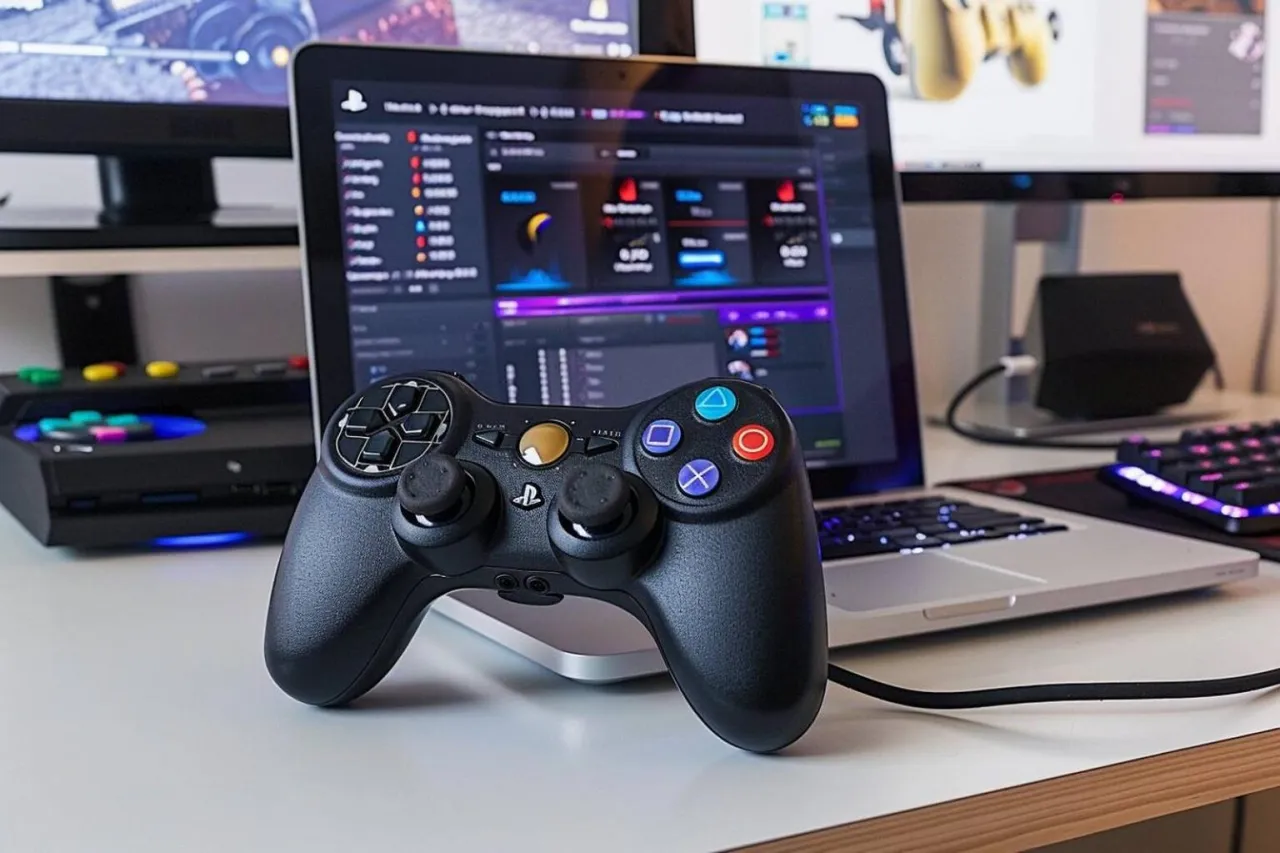
Comment utiliser une manette PS3 sur PC ?
Votre DualShock 3 peut très bien fonctionner sur PC, à condition de la brancher correctement et d’installer les bons pilotes. Voici la méthode simple, les pièges à éviter et les solutions en cas de souci.
Votre DualShock 3 n’est pas condamnée au salon : elle peut tout à fait reprendre du service sur un PC. Pour beaucoup de joueurs, c’est même une excellente solution, parce qu’elle offre une prise en main familière, des sticks précis et des gâchettes confortables pour les jeux d’action, de course ou les émulateurs.
Mais la connexion n’est pas toujours aussi simple qu’avec une manette récente pensée pour Windows. Entre l’USB, le Bluetooth, les pilotes et les logiciels de compatibilité, il faut procéder méthodiquement pour éviter les déconnexions, les touches inversées ou les périphériques mal reconnus. Voici la méthode la plus claire pour utiliser une manette PS3 sur PC, sans perdre du temps dans des réglages inutiles.
Ce qu’il faut savoir avant de brancher la manette
La manette PS3, aussi appelée DualShock 3, n’a pas été conçue à l’origine pour Windows. Cela ne l’empêche pas de fonctionner sur PC, mais le système d’exploitation ne sait pas toujours l’exploiter nativement comme une manette moderne. En pratique, il faut distinguer deux cas :
- en USB, la connexion sert surtout à la détection et à l’alimentation ;
- en Bluetooth, la manette devient sans fil, mais la configuration est plus sensible.
Avant de commencer, vérifiez trois points simples :
- un câble mini-USB de données et non un câble de recharge seulement ;
- un port USB fonctionnel sur le PC ;
- un compte administrateur sur Windows pour installer les pilotes.
C’est souvent là que se joue la différence entre une configuration qui marche en quelques minutes et une séance de dépannage interminable.
Les limites à connaître
La manette PS3 ne se comporte pas toujours comme une manette Xbox ou une manette récente compatible Windows. Selon le jeu, elle peut être vue comme un périphérique générique, ce qui entraîne parfois :
- des boutons mal mappés ;
- une détection partielle ;
- l’absence de vibration ;
- un fonctionnement uniquement dans certains jeux ou lanceurs.
C’est pour cette raison que les outils de prise en charge restent utiles, surtout si vous voulez jouer dans de bonnes conditions.
Connecter la manette PS3 en USB : la méthode la plus simple
Si vous découvrez cette configuration, commencez toujours par l’USB. C’est la solution la plus stable pour vérifier que la manette, le câble et le PC communiquent correctement.
Étapes de base
- Branchez la manette à l’aide d’un câble mini-USB vers USB.
- Laissez Windows détecter le périphérique.
- Ouvrez le gestionnaire de périphériques pour vérifier qu’un nouveau contrôleur apparaît.
- Testez la manette dans un jeu ou un outil de test.
Si rien ne se passe, le problème vient souvent du câble. Beaucoup de câbles mini-USB bon marché servent à la charge, mais pas au transfert de données. C’est un détail banal en apparence, mais il explique une grande partie des échecs de connexion.
Ce que vous devez observer
Une connexion USB réussie ne veut pas toujours dire que tout est prêt. Vous devez aussi vérifier :
- que les boutons répondent ;
- que les axes des sticks bougent correctement ;
- que le bouton PS ne provoque pas d’erreur ;
- que le jeu détecte la manette dans ses paramètres.
Si la manette est détectée mais inutilisable, il faut passer à la configuration logicielle.
Installer le bon pilote ou logiciel de compatibilité
Pour exploiter pleinement une manette PS3 sur PC, l’usage d’un logiciel de prise en charge reste souvent nécessaire. Historiquement, des outils comme SCP Toolkit ont été très utilisés pour faire reconnaître la DualShock 3 sous Windows. Ils ont longtemps servi de référence pour la compatibilité USB et Bluetooth.
Aujourd’hui, le principe reste le même : installer un pilote qui permet à Windows et aux jeux de comprendre correctement les entrées de la manette.
Pourquoi ce type d’outil est utile
Il sert généralement à :
- rendre la manette visible pour le système ;
- corriger le mappage des boutons ;
- gérer le mode Bluetooth ;
- améliorer la compatibilité avec les jeux PC ;
- parfois simuler une manette plus facilement reconnue par les jeux.
Installation propre : les bons réflexes
Pour éviter les conflits, suivez cette logique :
- désinstallez les anciens outils de manette si vous en aviez déjà installés ;
- redémarrez le PC avant une nouvelle installation ;
- branchez la manette en USB seulement quand l’outil le demande ;
- installez les pilotes avec les droits administrateur ;
- vérifiez le résultat dans le gestionnaire de périphériques.
Si vous multipliez les logiciels de gestion de manettes, vous augmentez les risques de conflit. C’est particulièrement vrai quand un ancien pilote cohabite avec un autre outil qui essaie de prendre la main sur le même périphérique.
Faut-il encore utiliser SCP Toolkit ?
Il a longtemps été une solution courante, mais il faut rester prudent : un outil ancien peut fonctionner sur certains PC et poser problème sur d’autres. Si vous l’utilisez, faites-le avec méthode, en privilégiant une source fiable et une installation propre. Si vous rencontrez des dysfonctionnements récurrents, mieux vaut envisager une alternative plus récente ou une autre méthode de configuration.
Passer en Bluetooth pour jouer sans fil
Jouer sans câble est plus agréable sur un canapé ou à distance de l’écran. Sur une manette PS3, le Bluetooth est tout à fait possible, mais il demande davantage de rigueur que l’USB.
Ce qu’il faut pour que ça marche
Vous aurez besoin :
- d’un PC équipé de Bluetooth ou d’un adaptateur Bluetooth USB ;
- d’un logiciel de configuration compatible ;
- d’une manette préalablement reconnue en USB dans beaucoup de cas ;
- d’un appairage correct entre le PC et la manette.
Procédure générale
- Installez et configurez le pilote ou logiciel de compatibilité.
- Connectez d’abord la manette en USB si le programme le demande.
- Activez le Bluetooth sur le PC.
- Lancez la détection ou l’association depuis l’outil.
- Débranchez le câble et testez la connexion sans fil.
Sur beaucoup de configurations, la manette PS3 ne s’appaire pas comme un casque ou un téléphone. Le logiciel joue souvent un rôle central dans la liaison Bluetooth.
Les points de vigilance en sans-fil
Le Bluetooth est plus sensible que l’USB. Surveillez particulièrement :
- la qualité de l’adaptateur Bluetooth ;
- la présence d’interférences radio ;
- la distance entre le PC et la manette ;
- les coupures si plusieurs périphériques Bluetooth sont connectés en même temps.
Si la connexion saute, essayez d’abord de réduire la distance, puis de désactiver temporairement d’autres appareils Bluetooth. Si le problème persiste, c’est souvent l’adaptateur lui-même qui est en cause.
Quel mode choisir selon votre usage ?
Le bon choix dépend surtout de votre priorité : stabilité, simplicité ou liberté de mouvement.
| Méthode | Avantages | Inconvénients | Idéal pour |
|---|---|---|---|
| USB | Très stable, mise en route simple, utile pour le dépannage | Câble obligatoire, mobilité réduite | Test, jeux de salon, configuration initiale |
| Bluetooth | Sans fil, plus confortable à distance | Réglages plus délicats, risques de coupure | Jeu sur canapé, installation permanente |
| Avec logiciel de compatibilité | Meilleure reconnaissance dans les jeux | Installation plus longue, risques de conflit | Jeux PC variés, émulation, usage régulier |
En pratique, la meilleure stratégie consiste souvent à faire fonctionner d’abord la manette en USB, puis à passer au Bluetooth une fois que tout est stable.
Résoudre les problèmes de connexion les plus fréquents
Si la manette ne marche pas du premier coup, ce n’est pas forcément un échec. La plupart des problèmes viennent d’une poignée de causes classiques.
1. Le câble ne transmet pas les données
C’est l’un des cas les plus courants. Essayez un autre câble mini-USB, de préférence un câble de marque ou un câble que vous savez utilisé pour le transfert de données. Si le PC charge la manette mais ne la détecte pas, le câble est un suspect sérieux.
2. Les pilotes sont mal installés
Dans le gestionnaire de périphériques, cherchez un périphérique inconnu, un avertissement jaune ou un contrôleur mal nommé. Désinstallez l’ancien pilote, redémarrez, puis recommencez l’installation proprement.
3. Le Bluetooth du PC est incompatible ou instable
Tous les adaptateurs Bluetooth ne se valent pas. Certains conviennent très mal aux périphériques de jeu. Si la connexion sans fil échoue de manière répétée, testez un autre adaptateur ou restez temporairement en USB.
4. Un autre logiciel bloque la manette
Des utilitaires de jeu, des logiciels de capture ou d’anciens pilotes peuvent interférer. Fermez les applications inutiles avant de tester la manette.
5. Le jeu ne reconnaît pas la manette
Il arrive que Windows voie la manette, mais pas le jeu. Dans ce cas :
- vérifiez les paramètres de commandes du jeu ;
- essayez le mode fenêtré ou le redémarrage du jeu ;
- contrôlez si le jeu préfère un type de manette particulier ;
- testez dans un autre titre pour isoler le problème.
Bon réflexe de diagnostic
Si vous voulez aller vite, procédez dans cet ordre :
- test USB avec un autre câble ;
- vérification des pilotes ;
- test dans le gestionnaire de périphériques ;
- test dans un autre jeu ;
- essai Bluetooth seulement après avoir validé l’USB.
Cette approche évite de chercher au mauvais endroit.
Réglages utiles pour une expérience de jeu confortable
Une fois la manette détectée, le plus important est encore de la rendre agréable à l’usage.
Vérifiez le mappage des touches
Selon le jeu, les boutons peuvent ne pas correspondre à vos habitudes. Prenez le temps de vérifier :
- la place des boutons d’action ;
- le comportement des gâchettes ;
- la sensibilité des sticks ;
- la présence ou non de la vibration.
Adaptez les paramètres en jeu
Certains jeux proposent une configuration manuelle des commandes. Profitez-en pour :
- ajuster la sensibilité de la caméra ;
- inverser les axes si nécessaire ;
- attribuer les actions principales sur des boutons confortables ;
- tester la zone morte des sticks si le jeu le permet.
Pensez à la batterie et à l’entretien
La DualShock 3 a une batterie interne qui vieillit avec le temps. Si l’autonomie vous semble faible :
- essayez un autre câble pour la recharge ;
- laissez la manette se charger complètement ;
- évitez de la stocker longtemps déchargée ;
- surveillez les signes d’usure si elle ne tient presque plus la charge.
Pour un usage régulier sur PC, une manette en mauvais état peut devenir source de faux problèmes alors qu’il s’agit simplement d’une batterie fatiguée ou de contacts instables.
La méthode la plus fiable, en pratique
Si vous voulez aller au plus simple, retenez cette logique :
- commencez par l’USB ;
- vérifiez que le câble transmet bien les données ;
- installez un outil de compatibilité proprement ;
- testez la reconnaissance dans Windows puis dans le jeu ;
- passez au Bluetooth seulement une fois la base stable.
Cette démarche vous évite d’accumuler les variables. Elle est particulièrement utile si vous êtes sous Windows 10 ou Windows 11, où la compatibilité peut varier selon les pilotes et les périphériques déjà installés.
La bonne nouvelle, c’est qu’une manette PS3 reste parfaitement exploitable sur PC si vous prenez le temps de la configurer proprement. Avec le bon câble, le bon pilote et un peu de méthode, vous pouvez retrouver une expérience de jeu fluide, confortable et durable, sans devoir racheter une manette récente pour chaque usage.
On répond à vos questions
Peut-on utiliser une manette PS3 sur PC sans logiciel ?
En USB, Windows peut parfois la détecter comme périphérique, mais cela ne suffit pas toujours pour une compatibilité complète avec les jeux. Pour un usage fiable, notamment sur PC Windows, un logiciel de pilote ou de prise en charge est souvent nécessaire. En Bluetooth, un outil dédié est pratiquement indispensable.
Quelle est la meilleure méthode pour connecter une manette PS3 à un PC ?
La connexion USB est la plus simple et la plus stable pour commencer. Si vous voulez jouer sans fil, le Bluetooth fonctionne bien, mais il demande davantage de réglages et un adaptateur compatible si votre PC n’a pas de Bluetooth intégré correct. Pour dépanner, l’USB reste aussi la meilleure méthode de test.
Pourquoi ma manette PS3 n’est-elle pas reconnue sur PC ?
Le problème vient souvent d’un câble qui ne transmet que la charge, d’un pilote manquant, ou d’un conflit avec un ancien outil de gestion de manettes. Vérifiez aussi que le port USB fonctionne, que le périphérique apparaît dans le gestionnaire de périphériques et que le logiciel utilisé est bien configuré. Sur certains PC, il faut relancer l’installation des pilotes en mode administrateur.
Peut-on utiliser la manette PS3 sur Windows 11 ?
Oui, mais la compatibilité dépend surtout des pilotes et de l’outil que vous utilisez pour l’émulation ou la prise en charge de la manette. Windows 11 peut reconnaître le périphérique, sans forcément le rendre pleinement exploitable dans tous les jeux. Une installation propre et un test en USB sont recommandés avant de passer au sans-fil.
La manette PS3 fonctionne-t-elle en Bluetooth sur n’importe quel PC ?
Pas forcément. Il faut un adaptateur Bluetooth compatible et une configuration correcte, sinon l’appairage peut échouer ou se couper. Les solutions les plus stables sont souvent celles qui utilisent un pilote adapté et, si possible, un adaptateur Bluetooth dédié au jeu.


